
Mail merge adalah cara praktis untuk membuat banyak surat dengan isi personal tanpa mengetik satu per satu. Cocok banget buat WiseSob yang sering kirim undangan atau email massal.
Mail Merge Adalah Apa?
Mail merge adalah teknik otomatisasi dokumen yang digunakan untuk menggabungkan satu template (seperti surat atau email) dengan data dari sumber lain (biasanya Excel atau database) untuk menghasilkan banyak dokumen yang tampak ditulis secara personal.
Misalnya kamu ingin membuat 100 undangan pernikahan yang masing-masing mencantumkan nama dan alamat tamu. Daripada mengetik satu per satu, kamu cukup membuat satu template surat, lalu gunakan mail merge untuk mengisi bagian nama dan alamat secara otomatis dari file Excel. Hasilnya: 100 surat yang unik dan siap dikirim!
Konsep ini sangat berguna untuk kebutuhan formal, marketing, dan event yang memerlukan komunikasi skala besar namun tetap personal.
Komponen Mail Merge
Ada tiga komponen utama dalam proses mail merge. Memahami ketiganya adalah kunci agar prosesnya berjalan lancar:
- Main Document (Dokumen Utama): Ini adalah surat atau template email yang kamu buat. Biasanya berisi struktur umum surat dan placeholder seperti
<<Nama>>atau<<Alamat>>. - Data Source (Sumber Data): File yang menyimpan informasi seperti nama penerima, alamat, tanggal, dan data lain. Umumnya berupa spreadsheet Excel atau file CSV.
- Merge Fields: Tanda atau kode di dokumen utama yang akan diganti secara otomatis oleh data. Contoh:
<<Nama>>akan diganti dengan “Budi Santoso” saat proses merge.
Contoh tampilan di dokumen utama:
Halo <<Nama>>,

Kami mengundang Anda ke acara peluncuran produk terbaru kami di <<Lokasi>> pada <<Tanggal>>.
Setelah di-merge, hasilnya akan seperti ini:
Halo Budi Santoso,

Kami mengundang Anda ke acara peluncuran produk terbaru kami di Jakarta pada 20 Juli 2025.
Kegunaan Mail Merge
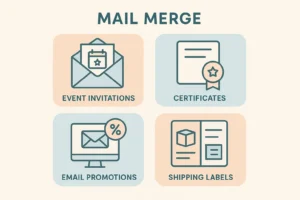
Mail merge digunakan dalam berbagai konteks. Beberapa aplikasi praktisnya antara lain:
- Undangan Acara: Pernikahan, seminar, workshop, ulang tahun, atau launching produk.
- Sertifikat: Menghasilkan ratusan sertifikat digital dengan nama peserta yang berbeda.
- Email Marketing: Mengirimkan email yang dipersonalisasi dengan nama dan promo spesifik.
- Label Pengiriman: Untuk bisnis online atau logistik yang memerlukan label nama dan alamat yang berbeda-beda.
- Surat Edaran: Komunikasi resmi ke banyak karyawan, mitra, atau pelanggan.
Teknik ini sangat berguna bagi pemilik bisnis kecil, panitia acara, HR perusahaan, dan bahkan instansi pendidikan.
Cara Kerja Mail Merge (Langkah-langkah Praktis)
Berikut panduan step-by-step membuat mail merge menggunakan Microsoft Word dan Excel:
- Siapkan Template di Word: Buat surat biasa, lalu tempatkan merge field dengan klik Insert Merge Field.
- Siapkan Data di Excel: Buat kolom seperti
Nama,Alamat,Tanggal. Isi baris sesuai data masing-masing penerima. - Hubungkan Word dan Excel: Di Word, buka tab Mailings → Select Recipients → Use an Existing List. Pilih file Excel tadi.
- Sisipkan Merge Field: Gunakan Insert Merge Field untuk memasukkan variabel seperti <<Nama>> ke dalam teks surat.
- Preview dan Finalisasi: Klik Preview Results untuk melihat hasil akhirnya. Jika sudah sesuai, klik Finish & Merge → Print Documents atau Send Email Messages.
Mail merge juga tersedia di Google Docs melalui add-on seperti Autocrat, walau pengaturannya sedikit berbeda.
Tools yang Mendukung Mail Merge
Berikut beberapa tools populer yang mendukung fitur mail merge:
- Microsoft Word + Excel: Tools paling umum dan powerful, ideal untuk pengguna PC dan laptop. Cocok untuk surat cetak atau PDF.
- Google Docs + Google Sheets: Gunakan add-on seperti Autocrat atau Mail Merge with attachments untuk mengirim surat atau sertifikat lewat Gmail.
- Mailchimp: Cocok untuk email marketing skala besar dengan personalisasi nama, promo, dan behavior-based targeting.
- Zapier + Gmail: Untuk integrasi otomatis yang lebih advance. Bisa mengirim email otomatis jika ada perubahan data di Google Sheets atau CRM.
Pilih tools sesuai kebutuhan: formalitas dokumen, jenis output (PDF atau email), dan skala penerima.
Tips dan Trik Menggunakan Mail Merge
Agar hasil mail merge maksimal dan minim error, simak tips berikut ini:
- Rapikan data di Excel: Jangan ada spasi kosong di awal/akhir. Pastikan setiap kolom berisi data konsisten.
- Gunakan penamaan kolom yang jelas: Misalnya
Nama_LengkapbukanKolom1. - Periksa format tanggal: Kadang Excel mengubah tanggal ke format angka. Atur format cell ke tanggal sebelum digunakan.
- Gunakan preview: Selalu cek Preview Results di Word agar tahu hasil akhirnya seperti apa sebelum dicetak atau dikirim.
- Backup data: Simpan versi original dokumen dan data untuk mencegah kehilangan atau error saat merge.
Kesalahan umum pemula adalah tidak mengecek format atau menggabungkan data yang belum rapi, yang bisa menyebabkan hasil merge berantakan atau tidak personal.
Kesimpulan
Mail merge adalah solusi cerdas buat WiseSob yang ingin mengirim banyak dokumen tanpa repot. Dengan memahami cara kerja dan tools-nya, kamu bisa hemat waktu, tenaga, dan tetap tampil profesional.

