
Cache bikin loading jadi cepat, tapi kadang malah bikin error atau tampilan lama terus muncul. Pembahasan kali ini bakal bantu WiseSob memahami fungsi cache dan cara membersihkannya dengan aman di semua perangkat.
Apa Itu Cache dan Mengapa Perlu Dihapus?
Cache adalah data sementara yang disimpan oleh perangkat atau aplikasi untuk mempercepat proses akses ke informasi yang sebelumnya sudah digunakan. Contohnya, ketika WiseSob mengakses sebuah website, browser akan menyimpan beberapa elemen seperti gambar, file CSS, dan JavaScript agar saat diakses lagi, situs tersebut bisa terbuka lebih cepat tanpa perlu memuat ulang semua data dari server.
Ada beberapa jenis cache yang umum:
- Browser Cache: Disimpan oleh peramban (Chrome, Firefox, Safari, dll).
- Cache Aplikasi: Disimpan oleh aplikasi di smartphone untuk mempercepat loading dan akses data.
- DNS Cache: Menyimpan catatan domain yang pernah dikunjungi agar tidak perlu resolve ulang ke server DNS.
- Server Cache: Umumnya digunakan di website, termasuk WordPress, untuk mempercepat pemrosesan konten.
Cache perlu dihapus jika:
- Website tidak menampilkan perubahan terbaru.
- Terjadi error pada tampilan halaman.
- Performa aplikasi atau browser melambat.
- Data yang disimpan terlalu banyak dan membebani memori.
Cara Clear Cache di Browser Komputer
Google Chrome
- Klik ikon tiga titik vertikal di pojok kanan atas.
- Pilih History → Clear browsing data.
- Pilih rentang waktu (misalnya “All time”).
- Centang “Cached images and files”.
- Klik tombol Clear Data.
Mozilla Firefox
- Klik menu ≡ di kanan atas → Settings.
- Pilih tab Privacy & Security.
- Gulir ke bagian Cookies and Site Data.
- Klik tombol Clear Data….
- Centang “Cached Web Content” lalu klik Clear.
Microsoft Edge
- Klik ikon tiga titik → Settings.
- Pilih Privacy, search, and services.
- Klik Choose what to clear pada bagian “Clear browsing data”.
- Pilih waktu dan centang “Cached images and files”.
- Klik Clear Now.
Safari (Mac)
- Klik Safari → Preferences.
- Pergi ke tab Advanced dan aktifkan “Show Develop menu”.
- Pada menu bar, klik Develop → Empty Caches.
Cara Clear Cache di Smartphone
Android (Semua Aplikasi)
- Buka Settings → Apps.
- Pilih aplikasi yang ingin dibersihkan.
- Tap Storage → Clear Cache.
Android (Browser Chrome)
- Buka aplikasi Chrome → tap ikon titik tiga → Settings.
- Pilih Privacy and security → Clear browsing data.
- Centang opsi “Cached images and files”.
- Tap Clear data.
iPhone / iOS
Untuk Safari:
- Buka Settings → Safari.
- Scroll ke bawah, lalu tap Clear History and Website Data.
Untuk aplikasi lain di iOS, biasanya tidak ada opsi langsung untuk clear cache. Cara paling umum adalah dengan menghapus dan menginstal ulang aplikasi.
Cara Clear Cache di WordPress
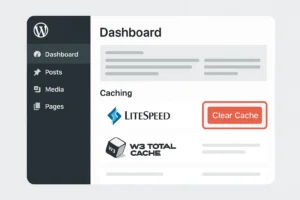
Jika WiseSob mengelola website WordPress, cache bisa berasal dari beberapa sumber: plugin caching, server hosting, atau browser pengguna. Cache yang tidak dibersihkan bisa menyebabkan perubahan tidak terlihat meskipun sudah disimpan di backend.
Langkah-langkah umum untuk clear cache WordPress:
- Login ke dashboard WordPress.
- Jika menggunakan plugin caching seperti LiteSpeed Cache, W3 Total Cache, atau WP Super Cache – biasanya tersedia tombol “Purge All” atau “Clear Cache”.
- Jika memakai plugin bawaan dari penyedia hosting seperti Niagahoster atau SiteGround, masuk ke menu Performance → klik Flush Cache.
- Jika menggunakan Cloudflare, masuk ke dashboard Cloudflare → klik Caching → Purge Everything.
Tips Aman Sebelum Menghapus Cache
- Selalu pastikan hanya mencentang opsi “cache” jika tidak ingin logout dari semua akun.
- Gunakan mode incognito untuk menguji apakah masalah memang berasal dari cache.
- Jika kamu pemilik situs WordPress, sebaiknya lakukan backup sebelum melakukan clear cache plugin atau server.
- Cache berbeda dengan cookies dan browsing history — jangan sembarangan centang opsi lain saat clear data.
Manfaat Setelah Clear Cache
- Website atau aplikasi menampilkan versi terbaru tanpa error visual.
- Menghilangkan bug akibat file lama yang masih tersimpan.
- Membersihkan ruang penyimpanan yang tidak diperlukan.
- Melindungi data lama yang bisa bersifat sensitif (misal form yang otomatis terisi).
Tools Tambahan untuk Clear Cache Otomatis
- CCleaner (Windows): Membersihkan cache browser, aplikasi, dan registry sistem secara otomatis.
- CleanMyMac: Aplikasi pembersih cache dan file tidak penting untuk macOS.
- BleachBit: Alternatif open-source CCleaner untuk Linux.
- WordPress Cache Auto-Clear Plugins: Seperti Advanced Cron Manager untuk menjadwalkan penghapusan cache secara berkala.
Kapan Clear Cache Tidak Dianjurkan?
- Saat menggunakan koneksi terbatas atau kuota kecil karena cache membantu menghemat bandwidth.
- Jika kamu butuh mengakses offline halaman atau data yang tersimpan di cache.
- Saat menggunakan perangkat publik dan tidak ingin menghapus login/session tertentu.
Kesimpulan
Membersihkan cache bisa jadi solusi sederhana tapi ampuh. Dengan langkah yang tepat, WiseSob bisa mengatasi error website, aplikasi lemot, atau tampilan yang tidak berubah—tanpa perlu panik atau ganti perangkat.

