
Bluescreen atau yang dikenal juga dengan istilah BSOD (Blue Screen of Death) sering kali jadi mimpi buruk pengguna komputer. Tapi tenang, WiseSob. Artikel ini akan membantumu memahami penyebab bluescreen dan cara mengatasi serta mencegahnya agar tidak terulang di kemudian hari.
Apa Itu Bluescreen (BSOD)?
Bluescreen adalah kondisi ketika sistem operasi Windows mendeteksi error fatal yang tidak bisa dipulihkan secara normal, sehingga sistem harus dihentikan total demi menghindari kerusakan lebih parah. Saat bluescreen terjadi, sistem akan menampilkan layar berwarna biru dengan kode error spesifik.
Pesan yang muncul bisa bermacam-macam, seperti:
- 0x0000007B – INACCESSIBLE_BOOT_DEVICE
- 0x0000001A – MEMORY_MANAGEMENT
- 0x0000009F – DRIVER_POWER_STATE_FAILURE
Bluescreen bukan hanya soal software, tapi bisa juga karena kerusakan hardware. Windows merespons kondisi ini dengan melakukan stop error yang disebut BSOD agar sistem tidak merusak data yang lebih luas.
Penyebab Bluescreen yang Paling Umum
Berikut ini adalah penyebab bluescreen paling umum yang sering terjadi pada pengguna Windows:
1. Driver Bermasalah
Driver adalah jembatan komunikasi antara sistem dan perangkat keras. Jika ada driver yang rusak, tidak kompatibel, atau kadaluarsa, sistem bisa langsung crash dan menampilkan BSOD. Hal ini biasa terjadi setelah update Windows atau pemasangan hardware baru.
2. RAM Rusak
RAM yang error akan mengganggu proses penyimpanan data sementara. Akibatnya, sistem bisa melakukan kesalahan dalam pengolahan informasi. Tanda-tanda RAM bermasalah termasuk BSOD acak, aplikasi sering crash, atau layar biru muncul saat membuka program berat.
3. Hard Disk Bermasalah
Jika harddisk kamu memiliki bad sector atau kerusakan fisik, sistem akan kesulitan membaca file penting saat booting. Hal ini bisa menyebabkan error seperti INACCESSIBLE_BOOT_DEVICE atau CRITICAL_PROCESS_DIED.
4. Overheating (Panas Berlebih)
CPU atau GPU yang terlalu panas bisa memicu shutdown darurat untuk mencegah kerusakan permanen. Dalam beberapa kasus, sistem bisa bluescreen terlebih dahulu sebelum mati total.
5. Virus atau Malware
Malware dapat menginfeksi file sistem atau mengganggu kinerja kernel Windows. Beberapa virus bahkan sengaja menyebabkan sistem crash agar pengguna tidak bisa menggunakan komputer dengan normal.
6. Update Windows Gagal atau Buggy
Terkadang update sistem membawa bug yang belum stabil, atau tidak kompatibel dengan software yang sudah terinstal. Jika update memodifikasi kernel atau driver penting, maka risiko bluescreen meningkat.
7. Overclocking Berlebihan
Overclocking adalah praktik meningkatkan performa hardware di atas batas aman. Meskipun bisa mempercepat kinerja, tapi overclocking ekstrem bisa memicu ketidakstabilan sistem dan akhirnya BSOD.
Cara Mengetahui Penyebab Bluescreen
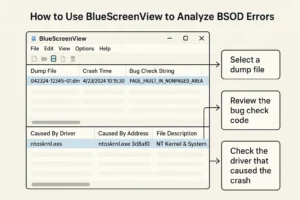
Mengetahui penyebab spesifik bluescreen bisa dilakukan dengan beberapa tools dan langkah berikut:
- Event Viewer: Akses melalui menu Start > ketik “Event Viewer” > lihat log System untuk error terakhir sebelum BSOD.
- BlueScreenView: Software gratis dari NirSoft ini menampilkan file .dmp dan menjelaskan error dengan kode serta file penyebabnya.
- Memory Diagnostic: Jalankan Windows Memory Diagnostic untuk memeriksa kerusakan RAM.
- SFC Scan: Buka Command Prompt sebagai Administrator dan jalankan
sfc /scannowuntuk memperbaiki file sistem yang rusak. - Check Dump File: Buka folder
C:\Windows\Minidumpdan analisis file crash menggunakan WinDbg atau BlueScreenView.
Langkah-langkah ini cukup membantu untuk menentukan apakah BSOD disebabkan oleh software, driver, atau kerusakan fisik.
Cara Mengatasi dan Mencegah Bluescreen
Setelah mengetahui penyebabnya, berikut langkah-langkah yang bisa WiseSob lakukan untuk mengatasi dan mencegah bluescreen:
- Perbarui Driver: Buka Device Manager, klik kanan perangkat, dan pilih “Update driver”. Gunakan juga software seperti Driver Booster atau update langsung dari situs produsen.
- Scan Virus: Gunakan antivirus terpercaya (Windows Defender, Malwarebytes, Bitdefender) untuk melakukan full scan.
- Hindari Overclock: Kembalikan setting BIOS ke default jika sebelumnya overclocking diaktifkan.
- Cek Suhu: Gunakan software monitoring seperti HWMonitor atau CoreTemp untuk memantau suhu CPU dan GPU.
- Uninstall Software Terbaru: Jika BSOD muncul setelah install program baru, cobalah hapus program tersebut.
- Gunakan System Restore: Kembalikan sistem ke titik aman sebelum bluescreen terjadi.
- Periksa Disk: Jalankan
chkdsk /f /rmelalui Command Prompt untuk memperbaiki sektor rusak di harddisk.
Langkah pencegahan lainnya termasuk rajin membersihkan debu di kipas pendingin, memperbarui sistem secara berkala, dan tidak sembarangan menginstal software dari sumber tidak jelas.
Kapan Harus Bawa ke Teknisi?
Jika kamu sudah mencoba berbagai langkah di atas tapi BSOD tetap muncul, mungkin ini saatnya membawa perangkat ke teknisi profesional. Berikut panduan umum:
| Gejala | Perlu Teknisi? |
|---|---|
| Komputer mati total setelah BSOD | Ya |
| Harddisk bunyi klik atau tidak terdeteksi | Ya |
| BSOD muncul terus saat booting | Ya |
| Sudah reset Windows tapi tetap crash | Ya |
| Tidak paham buka casing / soket RAM | Ya |
Jangan memaksa memperbaiki jika kamu tidak yakin. Kesalahan kecil bisa memperburuk kerusakan, terutama jika menyangkut hardware sensitif.
Apakah Bisa Dicegah 100%?
Jawaban jujurnya: tidak. Tidak ada sistem komputer yang 100% bebas dari kemungkinan error. Tapi risiko bluescreen bisa dikurangi secara signifikan dengan perawatan dan penggunaan yang baik.
Tips pencegahan efektif:
- Gunakan software dan driver resmi
- Jangan memaksakan overclock berlebihan
- Rutin backup data dan buat restore point
- Hindari multitasking berat pada hardware terbatas
- Rawat fisik komputer, terutama pendinginan dan kebersihan
Anggap saja komputer seperti mobil. Kalau rutin diservis dan dipakai dengan wajar, akan jarang mogok. Begitu juga dengan sistem Windows kamu.
Kesimpulan
Bluescreen memang bikin panik, tapi bukan akhir dunia, WiseSob. Dari driver rusak, RAM error, sampai harddisk bermasalah — semua punya solusi. Dengan pemahaman dan langkah preventif, kamu bisa menghindari BSOD dan menjaga komputermu tetap stabil. Yang penting, jangan panik, tetap tenang, dan mulai dari langkah paling sederhana dulu.

