
Cache bisa bikin loading halaman jadi cepat, tapi juga bisa bikin error saat website diperbarui. Nah, WiseSob bisa atasi ini dengan tahu cara hapus cache Chrome.
Apa Itu Cache Browser?
Cache browser adalah data sementara yang disimpan oleh browser seperti Chrome saat WiseSob mengunjungi sebuah situs. Data ini bisa berupa gambar, file HTML, CSS, atau JavaScript dari halaman web yang pernah diakses. Tujuannya sederhana: agar saat halaman itu dikunjungi lagi, proses loading jadi lebih cepat karena tidak perlu memuat ulang semua elemen dari server.
Meskipun berguna, cache bisa menjadi masalah jika halaman website telah diperbarui tetapi browser masih menampilkan versi lama yang tersimpan. Ini menyebabkan tampilan tidak sesuai, konten tidak update, atau bahkan error fungsionalitas di situs tertentu.
Oleh karena itu, penting untuk secara berkala membersihkan cache agar performa browsing tetap optimal dan website tampil seperti seharusnya.
Kenapa Perlu Hapus Cache?
Menghapus cache bukan hanya soal kebersihan digital, tapi juga bisa menyelesaikan banyak masalah teknis yang bikin bingung. Berikut beberapa alasannya:
- Website Tidak Update: Ketika ada perubahan desain atau konten, tapi halaman tetap terlihat lama karena cache masih menyimpan versi sebelumnya.
- Formulir Error: Kesalahan saat mengisi atau mengirim formulir online bisa terjadi karena cache menyimpan skrip lama.
- Login Bermasalah: Terjadi logout otomatis, gagal login, atau redirect yang aneh akibat data lama di cache.
- Testing Website: Developer sering harus menghapus cache untuk melihat perubahan CSS, JavaScript, atau layout terbaru.
- Browser Terasa Lemot: Cache yang menumpuk bisa memperlambat performa browser, terutama di perangkat dengan memori terbatas.
Dengan menghapus cache, WiseSob memberi kesempatan kepada browser untuk memuat ulang data yang paling baru dari website yang sedang dikunjungi.
Cara Hapus Cache Chrome di Laptop/PC
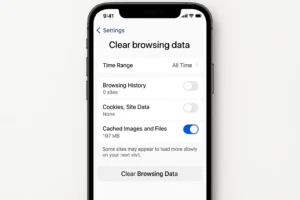
Berikut langkah mudah untuk menghapus cache Chrome di komputer atau laptop:
- Buka Google Chrome seperti biasa.
- Klik ikon tiga titik vertikal di kanan atas.
- Pilih menu Setelan (Settings).
- Pada sidebar kiri, klik Privasi dan keamanan.
- Klik Hapus data penjelajahan (Clear browsing data).
- Pada tab “Basic”, centang opsi Gambar dan file dalam cache.
- Pilih rentang waktu (sebaiknya “All time” agar bersih total).
- Klik tombol Hapus data.
Selain langkah di atas, WiseSob juga bisa gunakan shortcut keyboard:
- Tekan Ctrl + Shift + Del di Windows/Linux
- Tekan Command + Shift + Delete di macOS
Dengan ini, jendela untuk menghapus cache akan muncul langsung dan proses bisa dilakukan lebih cepat.
Cara Hapus Cache Chrome di Android
Untuk pengguna HP Android, berikut langkah-langkahnya:
- Buka aplikasi Google Chrome.
- Ketuk ikon tiga titik di kanan atas layar.
- Pilih Riwayat (History).
- Ketuk Hapus data penjelajahan.
- Pilih rentang waktu (misalnya 7 hari atau Semua waktu).
- Centang Gambar dan file dalam cache.
- Pastikan data penting seperti sandi atau cookies tidak tercentang jika tidak ingin ikut terhapus.
- Ketuk Hapus data.
Ini sangat berguna jika tampilan web di HP tidak berubah walaupun sudah diupdate, atau jika muncul error yang tidak ada di perangkat lain.
Cara Hapus Cache Chrome di iPhone/iOS
Berikut langkah untuk pengguna iPhone atau iPad:
- Buka aplikasi Google Chrome.
- Ketuk ikon tiga titik di pojok kanan bawah layar.
- Pilih Riwayat.
- Tap Hapus data penjelajahan.
- Centang hanya opsi Gambar dan file dalam cache.
- Tap Hapus data penjelajahan untuk konfirmasi.
Metode ini sangat membantu bagi WiseSob yang merasa tampilan website di Safari dan Chrome berbeda atau tidak konsisten.
Tips Tambahan untuk Web Developer
Bagi WiseSob yang berprofesi sebagai web developer atau sedang aktif mengembangkan situs, berikut beberapa tips ekstra terkait cache:
- Gunakan Mode Incognito: Mode ini tidak menyimpan cache, sehingga cocok untuk testing tampilan terbaru website.
- Hard Reload di DevTools: Klik kanan di halaman > Inspect > klik ikon reload (kanan atas) dan tahan, lalu pilih Empty Cache and Hard Reload.
- Gunakan Versi File Unik: Tambahkan query string di akhir file CSS atau JS seperti
style.css?v=2agar browser memuat ulang file tersebut. - Perhatikan Cache-Control Header: Developer bisa atur seberapa lama file disimpan di cache melalui konfigurasi server.
Memahami cara kerja cache akan membuat proses debugging dan revisi desain jauh lebih efisien.
Seberapa Sering Perlu Hapus Cache?
Meski menghapus cache bisa membantu, bukan berarti harus dilakukan setiap hari. Frekuensinya tergantung kebutuhan:
- Pengguna aktif browsing: Setiap 1–2 minggu untuk menjaga performa.
- Web developer: Setiap kali selesai update website atau uji coba fitur baru.
- Pengguna HP: Saat tampilan web tidak berubah, error tiba-tiba, atau loading terasa lambat.
Namun, jangan terlalu sering karena bisa menghapus data login, preferensi situs, dan memperlambat akses awal. Lakukan hanya saat dibutuhkan.
Kesimpulan
Dengan tahu cara hapus cache Chrome, WiseSob bisa memastikan website tampil sesuai update, cepat diakses, dan bebas bug. Jangan ragu bersih-bersih cache jika muncul error atau tampilan tak berubah. Lebih praktis daripada panik sendiri!

