
Pernah dengar istilah Command Line Interface atau CLI, tapi masih bingung itu apa? Tenang, WiseSob nggak sendirian. Banyak yang menganggap CLI itu hanya alat misterius penuh tulisan hijau di layar hitam. Padahal, CLI adalah salah satu alat penting di dunia komputer yang digunakan oleh developer, teknisi, bahkan hacker! Yuk, kita kulik bareng-bareng kenapa CLI masih relevan dan powerful sampai sekarang.
Apa Itu Command Line Interface?
Command Line Interface, atau sering disingkat CLI, adalah cara berinteraksi dengan komputer melalui perintah teks. Jadi, daripada klik-klik tombol seperti yang biasa kita lakukan di tampilan grafis (GUI), di CLI kita mengetikkan perintah tertentu untuk menjalankan sesuatu. Misalnya, untuk membuka folder, di GUI kita tinggal klik dua kali, tapi di CLI kita bisa mengetik perintah seperti cd dokumen dan langsung masuk ke folder tersebut.
Meskipun terlihat lebih “jadul”, CLI justru menjadi senjata andalan banyak profesional karena fleksibel, cepat, dan sangat powerful. Bahkan banyak tugas di komputer, terutama yang melibatkan pengelolaan sistem atau server, hanya bisa dilakukan lewat CLI. Bedanya dengan GUI bisa dianalogikan seperti berkendara: GUI itu seperti mobil otomatis—mudah dan nyaman—sedangkan CLI itu seperti mobil manual—lebih teknis tapi penuh kontrol. Buat kamu yang ingin lebih dalam memahami cara kerja komputer, CLI bisa jadi pintu masuk yang seru dan membuka banyak kemungkinan baru.
Fungsi Utama Command Line Interface
CLI punya banyak fungsi penting yang bikin penggunaannya tetap relevan sampai sekarang. Salah satu fungsi utamanya adalah untuk navigasi file. Daripada membuka folder satu per satu dengan mouse, di CLI kamu cukup ketik cd NamaFolder untuk masuk ke folder tertentu, atau ls untuk melihat isi direktori. Lalu ada juga mkdir yang digunakan untuk membuat folder baru dengan cepat.
Selain itu, CLI juga sering digunakan untuk menjalankan program atau skrip, terutama yang butuh perintah khusus atau parameter. Misalnya, kamu bisa langsung jalankan program Python dengan mengetik python3 script.py. Untuk pengelolaan sistem, CLI juga memegang peran besar—mulai dari memeriksa koneksi jaringan dengan ping, sampai menghapus file dengan rm.
Khusus di sistem berbasis Linux, instalasi software juga dilakukan lewat CLI, contohnya dengan sudo apt-get install nama-aplikasi. Meskipun awalnya tampak rumit, perintah-perintah ini sebenarnya sangat efisien dan bisa mempercepat pekerjaan jika sudah terbiasa.
Kelebihan dan Kekurangan CLI
Meskipun tampak sederhana, Command Line Interface punya kelebihan yang bikin banyak pengguna teknis tetap mengandalkannya. Pertama, CLI sangat cepat dan ringan karena tidak memerlukan tampilan grafis. Hal ini membuatnya cocok untuk komputer dengan spesifikasi rendah atau untuk akses jarak jauh seperti ke server. Selain itu, CLI memungkinkan automasi pekerjaan melalui skrip, jadi tugas berulang bisa dilakukan hanya dengan satu perintah.
Keunggulan lainnya adalah akses penuh ke sistem, di mana kamu bisa mengatur, memantau, dan memodifikasi berbagai hal yang mungkin tidak bisa diakses lewat GUI. Tapi tentu saja, CLI juga punya kekurangan. Untuk pemula, tampilannya tidak ramah dan semua harus dihafal—tidak ada menu klik atau tombol bantu.
Satu hal yang perlu diperhatikan, CLI juga cukup sensitif: salah ketik satu huruf bisa membuat perintah gagal atau bahkan menghapus data penting. Berikut perbandingannya secara ringkas:
| Kelebihan CLI | Kekurangan CLI |
|---|---|
| Cepat dan ringan | Tidak user-friendly untuk pemula |
| Bisa mengautomasi banyak hal | Harus hafal perintah |
| Akses penuh ke sistem | Rawan error jika salah ketik |
CLI vs GUI: Apa Bedanya?
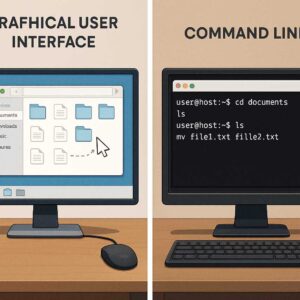
Bayangkan WiseSob sedang ingin membuka folder berisi tugas kuliah atau dokumen kerja. Kalau pakai GUI (Graphical User Interface), kamu tinggal klik ikon folder, scroll-scroll sedikit, lalu klik dua kali—beres. Tapi kalau pakai CLI, kamu harus mengetikkan perintah seperti cd Dokumen/Tugas, lalu tekan Enter. Beda cara, tapi hasilnya sama: kamu masuk ke folder tujuan.
GUI lebih visual dan intuitif, cocok untuk pemula atau yang butuh akses cepat tanpa mikir perintah. Sementara CLI memberi kontrol penuh ke pengguna, cocok buat yang ingin bekerja lebih efisien dan mengakses fitur-fitur lanjutan yang nggak selalu tersedia di tampilan grafis.
Kalau GUI itu seperti remote TV dengan tombol besar dan warna-warni, CLI lebih seperti kode rahasia—sekali kamu kuasai, kamu bisa melakukan hal-hal luar biasa yang mungkin nggak bisa dilakukan dengan cara biasa. Itulah kenapa banyak profesional tetap memilih CLI dalam pekerjaan sehari-hari, meski GUI terlihat lebih nyaman di mata awam.
Kapan CLI Digunakan?
CLI biasanya digunakan ketika kamu butuh kontrol penuh atas sistem—dan ini sering terjadi dalam pekerjaan seperti developer, system administrator (sysadmin), atau pengelola server. Misalnya, developer sering pakai CLI untuk menjalankan proyek, install dependensi, atau mengelola versi kontrol seperti Git. Bagi sysadmin, CLI adalah senjata utama buat memonitor performa server, mengatur akses pengguna, hingga memperbaiki error secara cepat.
Dalam banyak kasus, CLI juga jadi satu-satunya cara untuk berinteraksi dengan sistem. Contohnya, saat mengakses server jarak jauh (remote server), biasanya kita hanya bisa masuk lewat SSH yang berbasis teks—nggak ada tampilan grafis sama sekali. Jadi, tanpa kemampuan dasar CLI, akan sulit banget buat melakukan tugas-tugas itu.
Bahkan saat troubleshooting pun, CLI sering jadi pilihan karena bisa kasih hasil lebih cepat dan detail, seperti mengecek jaringan lewat ping, melihat proses aktif lewat top, atau membaca log sistem. Intinya, CLI adalah alat penting di balik layar dunia digital.
Apa Saja Program CLI yang Populer?
Ada banyak program CLI yang populer dan digunakan sesuai sistem operasinya. Bagi pengguna macOS atau Linux, aplikasi bernama Terminal adalah pilihan bawaan yang sangat umum. Di sini kamu bisa menjalankan berbagai perintah seperti cd, ls, atau nano untuk navigasi dan editing file.
Kalau kamu pakai Windows, biasanya akan menemui Command Prompt atau disingkat CMD. Ini adalah CLI klasik di Windows, meskipun tampilannya sederhana dan kemampuannya agak terbatas dibanding alternatif lain.
Nah, untuk pengalaman yang lebih modern di Windows, ada PowerShell. Program ini jauh lebih powerful karena bisa menjalankan skrip kompleks, automasi, dan punya akses lebih luas ke sistem.
Untuk pengguna yang ingin merasakan pengalaman Linux di Windows, ada WSL (Windows Subsystem for Linux). Ini memungkinkan kamu menjalankan Bash langsung di Windows tanpa perlu dual boot.
Terakhir, ada Bash dan Zsh, dua shell yang populer di dunia Linux dan macOS. Banyak pengguna memilih Zsh karena tampilannya lebih interaktif dan mendukung plugin tambahan.
Cara Belajar Menggunakan CLI
Buat WiseSob yang baru mulai belajar CLI, tenang aja—semua orang juga pernah mulai dari nol. Langkah paling mudah adalah mencoba dulu lewat Command Prompt di Windows. Buka CMD dan coba ketik perintah dasar seperti dir untuk melihat isi folder, atau cd untuk berpindah direktori. Kalau ingin pengalaman lebih mendekati Linux, kamu bisa unduh terminal emulator seperti Git Bash untuk PC atau Termux jika kamu mau latihan langsung dari HP Android.
Setelah terbiasa, kamu bisa mulai pelajari perintah-perintah dasar seperti mkdir untuk membuat folder, rm untuk menghapus file, atau ping untuk cek koneksi internet. Jangan buru-buru, cukup pahami fungsinya satu per satu sambil dicoba langsung biar lebih nyantol.
Jangan lupa manfaatkan dokumentasi online—banyak banget panduan CLI yang gratis dan lengkap di internet. Latihan adalah kunci. Semakin sering kamu pakai, semakin paham dan cepat tanganmu mengetik perintah tanpa mikir panjang. CLI itu kayak bahasa baru, makin sering ngobrol, makin fasih!
Kesimpulan
Jadi, Command Line Interface atau CLI adalah antarmuka berbasis teks yang memungkinkan kita berinteraksi langsung dengan sistem komputer secara efisien dan mendalam. Meski awalnya terlihat rumit, CLI menawarkan kecepatan, fleksibilitas, dan kontrol penuh yang nggak bisa didapatkan dari GUI biasa. Buat WiseSob yang masih ragu, jangan takut mencoba—CLI bukan hanya untuk “orang IT”, tapi juga buat siapa pun yang mau mengenal komputer lebih dalam. Anggap saja CLI itu seperti bahasa rahasia komputer. Begitu kamu mulai paham, kamu akan bisa melakukan hal-hal keren dengan cara yang jauh lebih cepat dan elegan.

